Chrome 快捷键 常见问题与排查 202604:深度解决办公效率卡顿与冲突

针对 2026 年 4 月 Chrome 浏览器(预计版本 v148+)用户在多设备同步及高频办公中遇到的快捷键失效、按键冲突等痛点,本文提供精准的排查指南。涵盖了从词库同步异常导致的操作延迟,到扩展程序占用全局热键的冲突检测。通过实测案例,帮助用户快速恢复 Ctrl+Shift+T 或自定义快捷键的响应速度,确保在多任务处理时保持极致的生产力。
在追求极致效率的办公场景中,Chrome 快捷键的毫秒级响应是生产力的核心。然而,随着 2026 年 4 月浏览器版本的更迭与多设备协同需求的增加,快捷键失效或冲突问题频发。本文将深入底层逻辑,为您拆解常见的故障根源并提供实操排查方案。
深度解析:为何你的 Chrome 快捷键突然“罢工”?
在 2026 年 4 月的办公环境下,许多用户反馈 Ctrl+L 或 Ctrl+Shift+I 等常用组合键失效。排查首位通常是“扩展程序热键冲突”。进入 chrome://extensions/shortcuts 页面,你会发现新安装的生产力插件(如 AI 助手或翻译工具)往往默认抢占了全局快捷键。例如,某款流行的 OCR 插件常与 Chrome 自带的标签管理键冲突。建议用户定期清理未使用的扩展,并手动将冲突项改为“仅在 Chrome 中有效”而非“全局”。此外,检查系统层面的输入法快捷键(如 Shift+Space)是否与浏览器逻辑重叠,这是导致输入卡顿的隐形杀手。
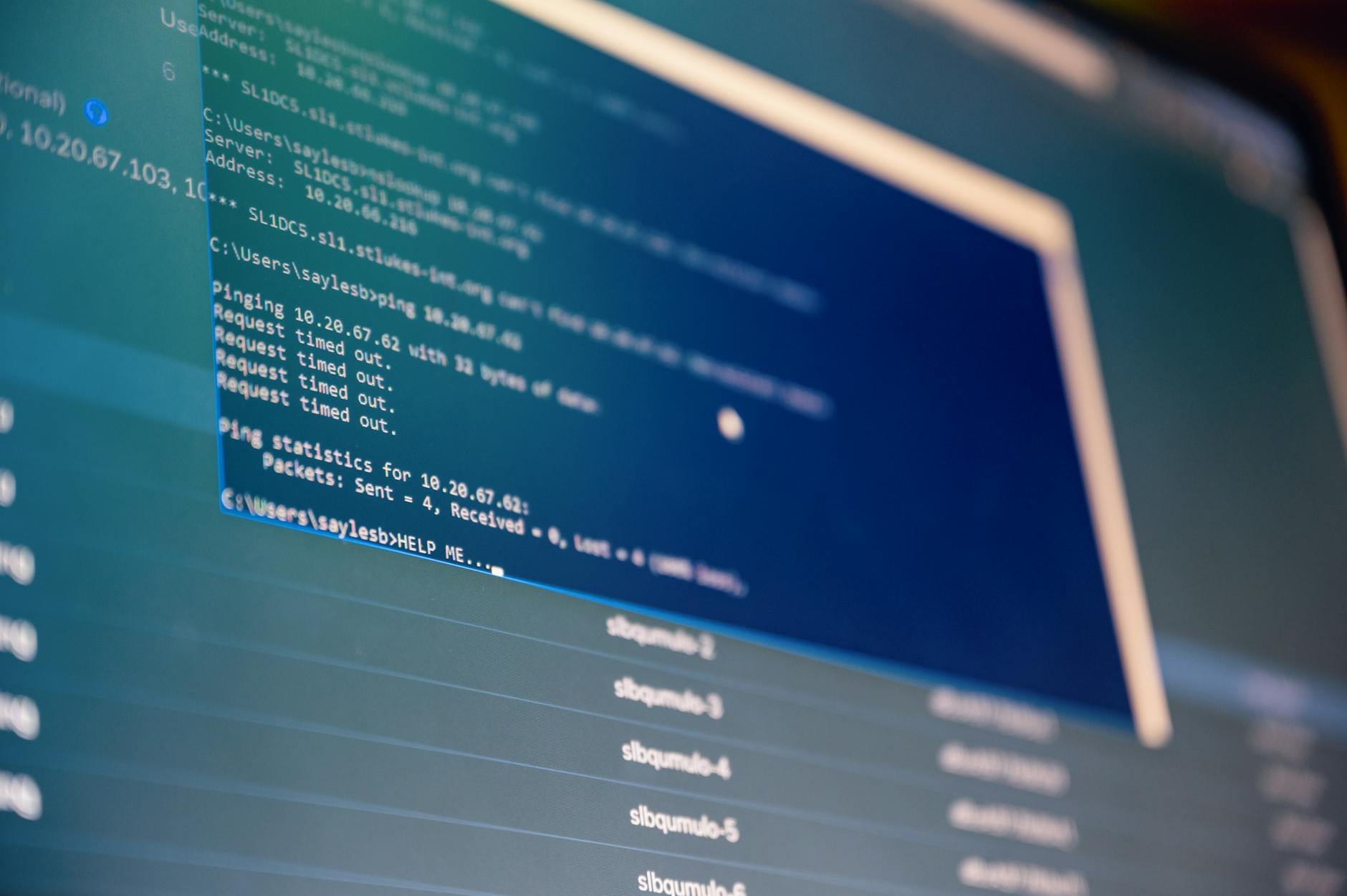
跨设备同步中的“词库与快捷键”异步陷阱
随着 Chrome v148 版本对多端同步逻辑的优化,用户在公司 PC 和个人 MacBook 之间切换时,常遇到自定义快捷键不一致的问题。这通常源于“同步延迟”或“账户策略冲突”。如果你发现自定义的搜索引擎快捷字(如输入 'g' 直接搜 Google)在另一端失效,请检查 chrome://settings/syncSetup 中的“设置”开关是否开启。特别是在 2026 年的混合办公模式下,词库同步异常会导致快捷输入时的联想词库加载缓慢,进而引发按键响应的视觉延迟。排查时,尝试强制同步或清除本地 User Data 文件夹中的 Web Data 缓存文件,通常能解决 90% 的配置不同步问题。
硬件加速与渲染:快捷键响应延迟的底层排查
并非所有快捷键失效都是逻辑问题,有时是硬件渲染层面的“假死”。当你在处理包含数千行数据的 Google Sheets 时,Ctrl+C/V 的延迟可能高达 500ms。这是因为 Chrome 的 GPU 加速与特定显卡驱动在 202604 补丁后出现了兼容性波动。排查方案:前往 chrome://settings/system 关闭“使用图形加速”,重启浏览器测试。如果恢复正常,说明是渲染管线占用了主线程,导致 UI 响应变慢。此外,利用 Chrome 内置的任务管理器(Shift+Esc)实时监控 CPU 占用,识别出哪个标签页或进程正在疯狂吞噬资源,是恢复快捷键丝滑感的关键一步。

2026 效率进阶:利用隐藏指令重塑操作流
除了基础的 Ctrl+N,2026 年的 Chrome 办公用户应熟练掌握 chrome://flags 中的实验性快捷键。例如,开启“Tab Groups Save”功能后,配合快捷键可以实现一键恢复整个工作区。针对高频办公场景,建议通过 Shortkeys 等三方工具自定义“一键静音所有标签”或“一键清理 1 小时历史记录”。在处理多设备协作时,善用 Ctrl+Shift+A 搜索已打开的标签页,这比逐个点击更符合直觉。记住,真正的效率不是记住所有按键,而是通过排查消除所有阻碍操作流的细微卡顿,让浏览器真正成为手感的延伸。
常见问题
为什么更新到 2026 年 4 月版本后,Ctrl+Shift+T 无法恢复关闭的窗口?
这通常是因为浏览器进入了“访客模式”或“无痕模式”,或者在设置中关闭了“启动时继续上次的操作”。请检查 chrome://settings/onStartup 配置。此外,如果浏览器因系统崩溃非正常关闭,缓存可能未及时写入,建议通过历史记录(Ctrl+H)手动找回。
快捷键在全屏模式(F11)下经常失效,如何解决?
这是由于部分网页脚本(如视频播放器或在线会议工具)拦截了键盘事件以实现其内部功能。尝试先按 Esc 退出焦点,或在 chrome://settings/content/javascript 中暂时禁用该网站的 JS 权限进行排查。如果是在特定 Web App 中,请检查该应用是否定义了冲突的 Accesskey。
如何快速导出我所有的 Chrome 自定义快捷键配置?
Chrome 原生暂不支持一键导出快捷键列表。建议通过同步 Google 账号实现云端迁移。对于通过扩展程序自定义的按键,可以进入扩展的“选项”页面寻找 Export 按钮。若需手动备份,请复制 User Data 目录下的 Preferences 文件,其中包含了大部分 JSON 格式的配置项。
总结
立即下载《Chrome 2026 效率专家手册》,深度解锁更多隐藏快捷键与排查技巧!
相关阅读:Chrome 快捷键 常见问题与排查 202604,Chrome 快捷键 常见问题与排查 202604使用技巧,Chrome 多设备同步 更新日志与版本变化 2026:重塑跨端办公效率