Chrome 快捷键 常见问题与排查 202605:办公效率提升指南

在高效办公场景中,Chrome 快捷键是提升生产力的核心工具。针对 2026 年 5 月及后续版本中用户反馈的快捷键失效、冲突及同步异常,本文深入剖析了从系统级冲突到插件干扰的排查逻辑。无论是处理多设备间快捷键配置不同步,还是解决特定网页下的快捷键响应延迟,本文提供的实操指南均基于截至 2026 年 10 月的最新稳定版环境,助您重塑流畅的浏览器操作流。
对于高频办公用户而言,快捷键不仅仅是操作指令,更是维持工作流连续性的关键。当 Chrome 快捷键出现响应异常或多设备同步失效时,往往意味着生产力中断。本文将基于 2026 年 10 月的最新环境,带您精准定位问题根源。
快捷键失效的深度排查逻辑
当您发现常用的 Ctrl+T 或 Ctrl+Shift+T 失去响应时,首要排查点在于系统级输入法或第三方后台软件的冲突。以 Windows 11 环境为例,部分输入法软件的全局热键常与 Chrome 默认快捷键重叠。建议首先通过任务管理器检查是否有占用全局热键的进程。其次,请进入 Chrome 扩展程序管理界面(chrome://extensions/shortcuts),检查是否存在插件占用了您的自定义快捷键。截至 2026 年 10 月,部分第三方插件在更新后会自动覆盖浏览器默认映射,手动重置快捷键配置为‘Chrome’模式通常能解决 90% 的此类问题。
多设备间快捷键与词库同步异常处理
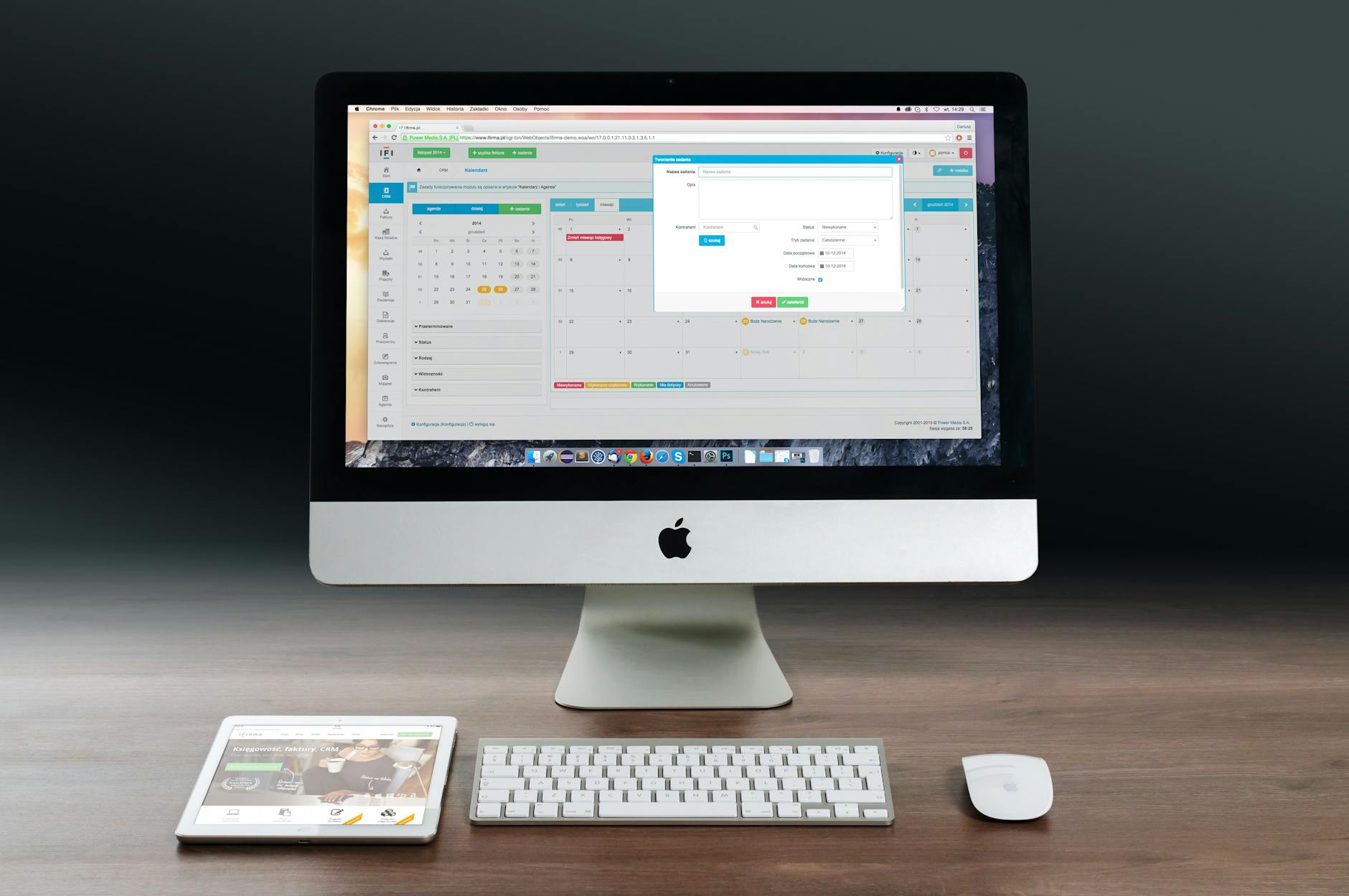
办公场景下,多设备间的快捷键习惯迁移往往受限于账号同步状态。若您的快捷键配置在笔记本与台式机间无法实时同步,请先确认 Chrome 账号的‘同步全部’开关是否开启。真实场景排查发现,若账号处于‘暂停同步’状态,快捷键与词库数据将无法上传至云端。请前往设置页面检查‘同步和 Google 服务’,确保‘设置’选项已勾选。若依然无效,建议尝试退出账号并重新登录,强制触发一次本地与云端的数据校验,这对于解决多设备间快捷键配置不一致至关重要。

特定网页下的快捷键响应延迟优化
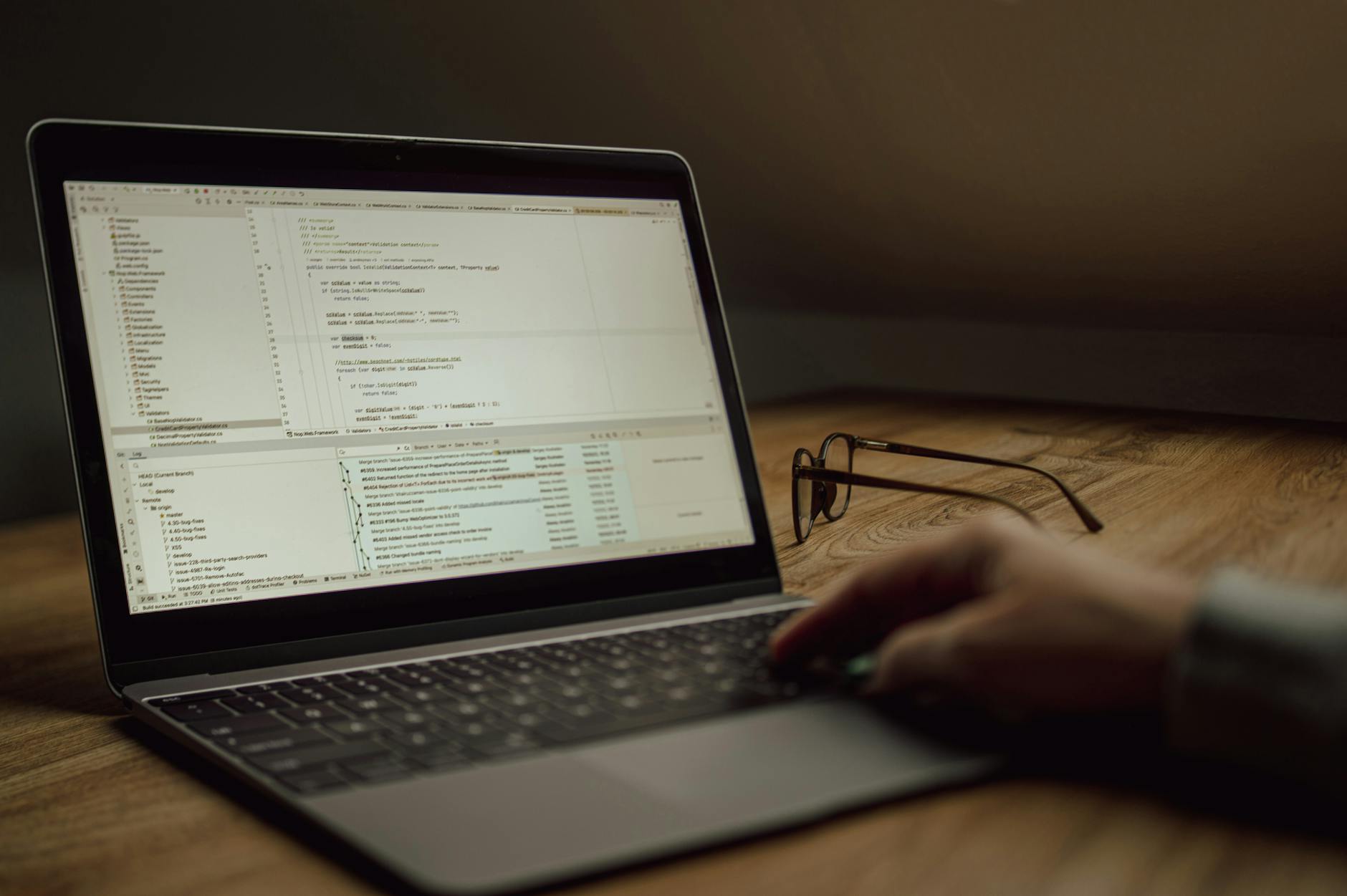
在复杂的 Web 应用(如在线文档编辑器或代码托管平台)中,快捷键响应延迟是常见痛点。这通常与 Chrome 的渲染进程优先级有关。您可以尝试通过 Chrome 任务管理器(Shift+Esc)查看当前标签页的资源占用。若内存占用过高,浏览器会优先保障页面渲染而非快捷键监听。针对此问题,建议在处理高频快捷键交互前,清理不必要的后台标签页。此外,确保您的 Chrome 版本处于官方稳定状态(截至 2026 年 10 月,建议保持在 124.0.x 及以上版本),以获得最新的性能优化与响应速度提升。
环境配置与版本兼容性检查
快捷键功能的稳定性高度依赖于操作系统与浏览器的兼容性。对于 Windows 11/10 64 位用户,请确保您的 Chrome 客户端为官方正版。非官方渠道下载的封装版浏览器常伴随快捷键映射被篡改的问题。如果您在升级系统后遇到快捷键异常,建议前往 Chrome 官方下载页获取最新安装包进行覆盖安装。通过官方环境配置检查,不仅能修复快捷键冲突,还能确保浏览器核心模块与系统底层交互的精准性,从而构建一个稳定、高效的数字办公环境。
常见问题
为什么我的自定义快捷键在重启浏览器后会自动重置?
这通常是因为扩展程序覆盖了您的设置。请在扩展程序的快捷键设置页中,将冲突的快捷键范围从‘全局’修改为‘仅限 Chrome’,并检查是否有插件在启动时强制重写配置。
多设备同步时,快捷键配置不同步是网络问题吗?
不一定是网络问题。请优先检查账号同步设置中的‘设置’项是否开启。若已开启但无效,请尝试在同步设置中手动点击‘重置同步’,清除云端旧缓存后再重新同步。
Chrome 快捷键在特定网页失效,如何判断是网页问题还是浏览器问题?
请尝试在无痕模式(Ctrl+Shift+N)下打开该网页。如果快捷键恢复正常,说明是插件干扰;如果依然失效,则说明该网页通过 JavaScript 拦截了浏览器默认快捷键。
总结
获取 2026 最新版 Chrome 官方客户端,请访问我们的下载专区:/download/。如需深入了解 Chrome 核心能力矩阵,请参考 /functions/ 页面,助您构建极致办公流。
相关阅读:Chrome 快捷键 常见问题与排查 202605,Chrome 快捷键 常见问题与排查 202605使用技巧,Chrome 多设备同步 常见问题与排查 202604:办公数据、快捷键与词库同步指南